Friday, January 11, 2013
Mengantisipasi User Ganti IP via Mikrotik
Saturday, January 5, 2013
Load Balancing over Multiple Gateways
Bagaimana cara membagi ato memisah koneksi internet yang sejatinya menggunakan 2 line...?
Jika Anda memiliki sejumlah host, Anda dapat mengelompokkan mereka dengan alamat IP. Kemudian, tergantung pada sumber alamat IP, semisal segment 100.0/25 dilewatkan ISP A sedangkan segment 100.25/25 dilewatkan ISP B tetapi kedua IPS dalam 1 Router.
Sekarang, ketika kita memiliki workstation dibagi menjadi kelompok-kelompok,yaitu :
- Grup A 192.168.100.0/25, yaitu, alamat 192.168.100.0-127
- Grup B adalah 192.168.100.128/25, yaitu, alamat 192.168.100.128-255
disini kita menggunakan fitur MANGLE pada mikrotik untuk memisahnya caranya sebagai berikut,
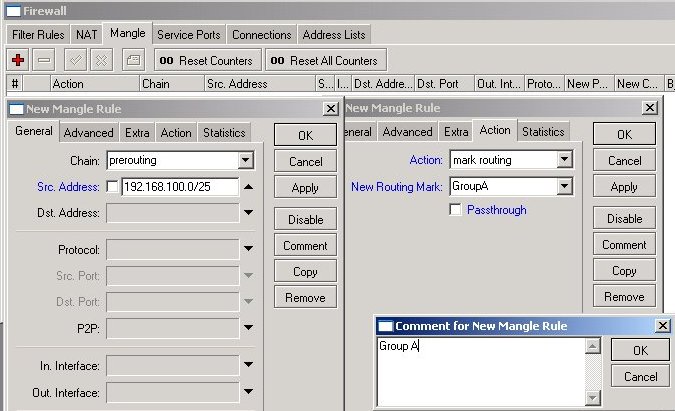
Untuk Grup A , tentukan :
- prerouting dan Src. Alamat 192.168.100.0/25
- action mark Routing dan New Routing Mark GroupA.
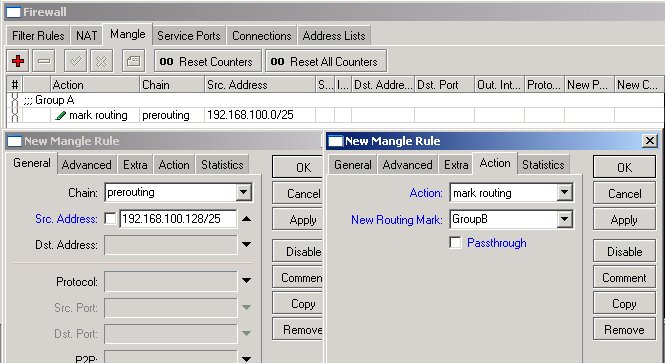
Untuk Grup B , tentukan :
- prerouting dan Src. Alamat 192.168.100.128/25
- action mark Routing dan New Routing Mark GroupB.
Semua IP yang berasal dari workstation ditandai dengan routing mark GroupA atau GroupB .
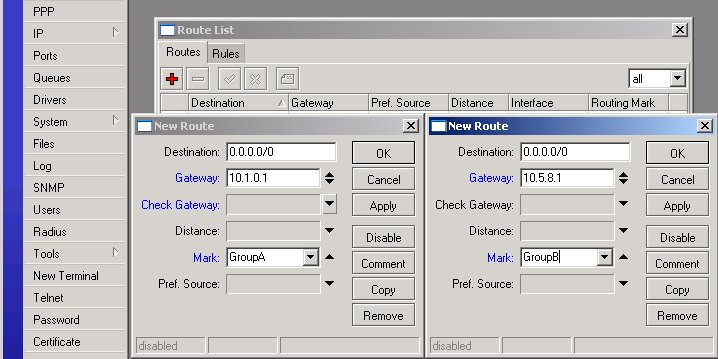
Selanjutnya, kita harus menentukan kedua rute default (destination 0.0.0.0 / 0) dengan mark routing dan gateway
Tes dengan menelusuri rute ke beberapa alamat IP di Internet!
Dari workstation dari Grup A ,
C: \> tracert-d 8.8.8.8 Tracing rute ke 8.8.8.8 selama maksimum 30 hop 1 2 ms 2 ms 2 ms 192.168.100.254 2 10 ms 4 ms 3 ms 10.1.0.1 ...
Dari workstation dari Grup B,
C: \> tracert-d 8.8.8.8 Tracing rute ke 8.8.8.8 selama maksimum 30 hop 1 2 ms 2 ms 2 ms 192.168.100.254 2 10 ms 4 ms 3 ms 10.5.8.1 ...
sumber
Monday, November 5, 2012
IP Forward Web Server
Suatau ketika saya ingin memanfaatkan IP publik pada router saya gunakan sebagai Web Server, emmm... Bagaimana yaw..? disini saya memanfaatkan IP Forwarder pada mikrotik,
IP Forward adalah suatu system yang berfungsi untuk meneruskan atau mem-forward paket-paket dari suatu network ke network yang lain. Untuk mengkonfigurasinya, kita perlu mengubah modulkernel ip_forward menjadi enable.
Langsung saja ya...
Saya mempunyai sebuah Router RB751U dan semuah PC yang berfungsi sebagai Web Server yang terhubung dengan jaringan local Mikrotik. Jaringan Publik / IP Publik pada ether1 dengan IP 110.9.8.7 dan IP pada PC/Web Server adalah 192.168.10.123.
Karena umumnya webserver listen di port 80,maka kita port 80 akan kita forward.
caranya :
1. Jalankan Winbox
2. Ganti port "www" pada services dengan port 10 dengan cara buka window IP Services List
[IP ~> Services] ganti port "www"
2. Buka New Terminal dari Winbox, lalu ketikkan command seperti berikut ini :
/ip firewall nat add chain=dstnat dst-address=110.9.8.7 protocol=tcp dst-port=80 action=dst-nat to-addresses=192.168.10.123 to-ports=80 comment=”forward web server”
atau dengan menggunakan Winbox,
kalo sudah, silakan coba buka browser dan ketikan 110.9.8.7 pada address bar browser
Tuesday, November 8, 2011
Gan topologi jaringan ane
SPEEDY-MIKROTIK-SWITCH/HUB-LAN-WIFI ane mau tanya gimana cara setting wifi agar bisa pakai laptop dgn wifi,sy menggunakan wireles router tp link wr340g,perlu di ketahui IP mikrotik 192.168.1.1 sedang IP modem 192.168.2.1,apakah mikrotiknya perlu di setting juga atau hanya di wirelesnya..thanks atas jawabannya |
Disisi mikrotik :
- Tentukan Port yang akan di hubungkan ke Spidol misalkan ether1
- Set IP ether1 MikroTik dengan IP 192.168.2.2/24
| /ip address add address=192.168.2.2/24 interface=ether1 comment=public blic disabled=no |
Primary DNS : 10.10.10.10
Secondary DNS : 10.10.20.20
| /ip dns set servers=10.10.10.10,10.10.20.20 allow-remote-requests=yes |
| /ip route add gateway=192.168.2.1 disabled=no |
| /ip firewall nat add chain=srcnat src-address=192.168.1.0/24 action=masquerade disabled=no |
| /ip address add address=192.168.1.1/24 interface=ether2 comment=LAN disabled=no |
| / ip pool add name=dhcp-lan ranges=192.168.1.2-192.168.1.50 |
| /ip dhcp-server add name=dhcp-lan interface=ethe lease-time=1d add ress-pool=dhcp-lan add-arp=yes always-broadcast=yes disabled=no |
Disisi TP-Link
- Set Sebagai AP Bridge agar client yang connect ke Access Point dapat IP dari MikroTik
- Non Aktifkan DHCP pada TP-Link
- Kalau TP Link di set sebagai AP bridge kabel jaringan dari switch yang menuju ke TP-Link di colok ke Port Wan.
Sampai disini settingan semua sudah selesai.
Kalau ada settingan yang salah ane mohon maaf, mungkin rekan2 yang nanti ada yang bisa menambahkan.
Semoga membantu.....
Thursday, September 8, 2011
caranya sebagai berikut...
/ ip fi fi
add chain=forward protocol=udp src-port=135-139 action=drop comment="Block W32.Kido - Conficker" disabled=no
add chain=forward protocol=udp dst-port=135-139 action=drop comment="" disabled=no
add chain=forward protocol=udp src-port=445 action=drop comment="" disabled=no
add chain=forward protocol=udp dst-port=445 action=drop comment="" disabled=no
add chain=forward protocol=tcp src-port=135-139 action=drop comment="" disabled=no
add chain=forward protocol=tcp dst-port=135-139 action=drop comment="" disabled=no
add chain=forward protocol=tcp src-port=445 action=drop comment="" disabled=no
add chain=forward protocol=tcp dst-port=445 action=drop comment="" disabled=no
add chain=forward protocol=tcp dst-port=4691 action=drop comment="" disabled=no
add chain=forward protocol=tcp dst-port=5933 action=drop comment="" disabled=no
add chain=forward protocol=udp dst-port=5355 action=drop comment="Block LLMNR" disabled=no
add chain=forward protocol=udp dst-port=4647 action=drop comment="" disabled=no
add action=drop chain=forward comment="SMTP Deny" disabled=no protocol=tcp src-port=25
add action=drop chain=forward comment="" disabled=no dst-port=25 protocol=tcp
Terima kasih, dan semoga dapat bermanfaat
PC Router OS Mikrotik 2.9.27 Cracked
DOWNLOAD MIKROTIK 2.9.27 Cracked
Mari belajar dan dan kembangkan ilmu teknologi Indonesia
Thursday, April 28, 2011
DHCP Server MIKROTIK

Untuk membuat DHCP Server diperlukan langkah-langkah sebagai berikut :
1. Membuat address pool dan menentukan IP Range
2. Mengaktifkan DHCP server.
Sedangkan untuk membuat Internet Gateway Server, inti langkahnyaadalah melakukan masquerading yang akan melewatkan paket-paketdata ke user.
Berikut ini adalah gambaran dari network dan servernya :
1. Mikrotik di install pada CPU dengan 2 ethernet card,
1 interface utk koneksi ke internet, 1 interface utk konek ke lokal.
2.IP address :
- gateway (mis: ADSL modem): 192.168.100.100
- DNS : 192.168.100.110
- interface utk internet : 192.168.100.1
- interface utk lokal : 192.168.0.1
Untuk memulainya, kita lihat interface yang ada pada Mikrotik Router
[admin@Mikrotik] > interface print
Flags: X - disabled, D - dynamic, R - running
# NAME TYPE RX-RATE TX-RATE MTU
0 R ether1 ether 0 0 1500
1 R ether2 ether 0 0 1500
[admin@Mikrotik] >
kemudian set IP address pada interface Mikrotik. Misalkan ether1
akan kita gunakan untuk koneksi ke Internet dengan IP
192.168.100.1 dan ether2 akan kita gunakan untuk network local kita
dengan IP 192.168.0.1
[admin@mikrotik] > ip address add address=192.168.100.1 netmask=255.255.255.0 interface=ether1
##semisal ether1 dapatkan IP dari DHCP maka langkah pertama yang harus di lakukan adalah tancapkan kabel yang terhubung ke internet lalu ketikan SETUP, Pilih “d” (tanpa tanda petik)
[admin@mikrotik] >ip address print
Flags: X - disabled, I - invalid, D - dynamic
# ADDRESS NETWORK BROADCAST INTERFACE
0 192.168.100.1/24 192.168.100.0 192.168.100.255 ether1
1 192.168.0.1/24 192.168.0.0 192.168.0.255 ether2
[admin@mikrotik] >
Setelah selesai Barulah kita bisa melakukan setup DHCP server pada Mikrotik.
1. Membuat address pool
/ip pool add name=dhcp-pool ranges=192.168.0.2-192.168.0.100
/ip dhcp-server network add address=192.168.0.0/24 gateway=192.168.0.1
2. Tentukan interface yang dipergunakan dan aktifkan DHCP Server.
/ip dhcp-server add interface=ether2 address-pool=dhcp-pool enable 0
[admin@mikrotik] > ip dhcp-server print
Flags: X - disabled, I - invalid
# NAME INTERFACE RELAY ADDRESS-POOL LEASE-TIME ADD-ARP 0 dhcp1 ether2
sampai tahap ini, DHCP server telah selesai untuk dipergunakan dan sudah bisa di test dari user.
Langkah Selanjutnya adalah membuat internet gateway, Misalnya IP ADSL Modem sebagai gateway untuk koneksi internet adalah 192.168.100.100 dan DNS Servernya 192.168.100.110, makalakukan setting default gateway dengan perintah berikut :
[admin@mikrotik] > /ip route add gateway=192.168.100.100
3. Melihat Tabel routing pada Mikrotik Routers
[admin@mikrotik] > ip route print
Flags: X - disabled, A - active, D - dynamic,
C - connect, S - static, r - rip, b - bgp, o - ospf
# DST-ADDRESS PREFSRC G GATEWAY DISTANCE INTERFACE
0 ADC 192.168.0.0/24 192.168.0.1 ether2
1 ADC 192.168.100.0/24 192.168.100.1 ether1
2 A S 0.0.0.0/0 r 192.168.100.100 ether1
[admin@mikrotik] >
Lanjutkan dengan Setup DNS
[admin@mikrotik] > ip dns set primary-dns=192.168.100.110 allow-remoterequests=no
[admin@mikrotik] > ip dns print
primary-dns: 192.168.100.110
secondary-dns: 0.0.0.0
allow-remote-requests: no
cache-size: 2048KiB
cache-max-ttl: 1w
cache-used: 16KiB
[admin@mikrotik] >
4. Tes untuk akses domain, misalnya dengan ping nama domain
[admin@mikrotik] > ping yahoo.com
216.109.112.135 64 byte ping: ttl=48 time=250 ms
10 packets transmitted, 10 packets received, 0% packet loss
round-trip min/avg/max = 571/571.0/571 ms
[admin@mikrotik] >
Jika sudah berhasil reply berarti seting DNS sudah benar.
5. Setup Masquerading, ini adalah langkah utama untuk menjadikan
Mikrotik sebagai gateway server
[admin@mikrotik] > ip firewall nat add action=masquerade outinterface=ether1 chain: srcnat
[admin@mikrotik] >
[admin@mikrotik] > ip firewall nat print
Flags: X - disabled, I - invalid, D - dynamic
0 chain=srcnat out-interface=ether1 action=masquerade
[admin@mikrotik] >
Selesai, tinggal test koneksi dari user. seharusnya dengan cara ini user sudahbisa terhubung ke internet.
Cara ini memang cara yang paling mudah untuk membuat user dapat terhubung ke internet, namun tingkat keamanannya masih rendah dan diperlukan pengaturan firewall.
Load BALANCE MIKROTIK
Setting PPPoE Client
/interface pppoe-client
add ac-name="" add-default-route=no allow=pap,chap,mschap1,mschap2 comment="" \
dial-on-demand=no disabled=no interface=Speedy-1 max-mru=1480 max-mtu=1480 \
mrru=disabled name="PPPoE-1" user="******@telkom.net" password="***" profile=default \
service-name="" use-peer-dns=no user="***"
add ac-name="" add-default-route=no allow=pap,chap,mschap1,mschap2 comment="" \
dial-on-demand=no disabled=no interface=Speedy-2 max-mru=1480 max-mtu=1480 \
mrru=disabled name="PPPoE-2" user="******@telkom.net" password="***" profile=default \
service-name="" use-peer-dns=no user="***"
add ac-name="" add-default-route=no allow=pap,chap,mschap1,mschap2 comment="" \
dial-on-demand=no disabled=no interface=Speedy-3 max-mru=1480 max-mtu=1480 \
mrru=disabled name="PPPoE-3" user="******@telkom.net" password="***" profile=default \
service-name="" use-peer-dns=no user="***"
Mangle LoadBalance
/ip firewall mangle
add action=mark-connection chain=input comment=\
"NEW Load Balance" connection-state=new \
disabled=no in-interface=Speedy-1 new-connection-mark=ADSL-1 \
passthrough=yes
add action=mark-connection chain=input comment="" connection-state=new \
disabled=no in-interface=Speedy-2 new-connection-mark=ADSL-2 \
passthrough=yes
add action=mark-connection chain=input comment="" connection-state=new \
disabled=no in-interface=Speedy-3 new-connection-mark=ADSL-3 \
passthrough=yes
add action=mark-routing chain=output comment="" connection-mark=ADSL-1 \
disabled=no new-routing-mark=jalur-1 passthrough=no
add action=mark-routing chain=output comment="" connection-mark=ADSL-2 \
disabled=no new-routing-mark=jalur-2 passthrough=no
add action=mark-routing chain=output comment="" connection-mark=ADSL-3 \
disabled=no new-routing-mark=jalur-3 passthrough=no
add action=mark-connection chain=prerouting comment="" disabled=no \
dst-address-type=!local in-interface=Lokal new-connection-mark=\
ADSL-1 passthrough=yes per-connection-classifier=\
both-addresses-and-ports:3/0
add action=mark-connection chain=prerouting comment="" disabled=no \
dst-address-type=!local in-interface=Lokal new-connection-mark=\
ADSL-2 passthrough=yes per-connection-classifier=\
both-addresses-and-ports:3/1
add action=mark-connection chain=prerouting comment="" disabled=no \
dst-address-type=!local in-interface=Lokal new-connection-mark=\
ADSL-3 passthrough=yes per-connection-classifier=\
both-addresses-and-ports:3/2
Konfigurasi NAT
Opsi 1:
/ip firewall nat
add chain=srcnat action=masquerade out-interface=PPPoE-1 comment="" disabled=no
add chain=srcnat action=masquerade out-interface=PPPoE-2 comment="" disabled=no
add chain=srcnat action=masquerade out-interface=PPPoE-3 comment="" disabled=no
Opsi 2:
/ip firewall nat
add chain=srcnat action=masquerade src-address="IP Lokal anda"
Konfigurasi Route
/ip route
add disabled=no distance=1 dst-address=0.0.0.0/0 gateway=PPPoE-1 \
routing-mark=Jalur-1
add disabled=no distance=1 dst-address=0.0.0.0/0 gateway=PPPoE-2 \
routing-mark=Jalur-2
add disabled=no distance=1 dst-address=0.0.0.0/0 gateway=PPPoE-3 \
routing-mark=Jalur-3
add comment="" disabled=no distance=1 dst-address=0.0.0.0/0 gateway=PPPoE-3
add comment="" disabled=no distance=1 dst-address=0.0.0.0/0 gateway=PPPoE-1
add comment="" disabled=no distance=1 dst-address=0.0.0.0/0 gateway=PPPoE-2
add comment="" disabled=no distance=1 dst-address=0.0.0.0/0 gateway=PPPoE-1
Atau juga
2 LINE
/interface pppoe-client
add ac-name="" add-default-route=no allow=pap,chap,mschap1,mschap2 comment="" \
dial-on-demand=no disabled=no interface=Speedy-1 max-mru=1480 max-mtu=1480 \
mrru=disabled name="******@telkom.net" password="***" profile=default \
service-name="" use-peer-dns=no user="***"
add ac-name="" add-default-route=no allow=pap,chap,mschap1,mschap2 comment="" \
dial-on-demand=no disabled=no interface=Speedy-2 max-mru=1480 max-mtu=1480 \
mrru=disabled name="******@telkom.net" password="***" profile=default \
service-name="" use-peer-dns=no user="***"
/ip firewall mangle
add action=mark-connection chain=input comment=\
"NEW Load Balance" connection-state=new \
disabled=no in-interface=Speedy-1 new-connection-mark=ADSL-1 \
passthrough=yes
add action=mark-connection chain=input comment="" connection-state=new \
disabled=no in-interface=Speedy-2 new-connection-mark=ADSL-2 \
passthrough=yes
/ip firewall mangle
add action=mark-connection chain=input comment=\
"NEW Load Balance" connection-state=new \
disabled=no in-interface=Speedy-1 new-connection-mark=ADSL-1 \
passthrough=yes
add action=mark-connection chain=input comment="" connection-state=new \
disabled=no in-interface=Speedy-2 new-connection-mark=ADSL-2 \
passthrough=yes
add action=mark-connection chain=prerouting comment="" disabled=no \
dst-address-type=!local in-interface=Lokal new-connection-mark=\
ADSL-1 passthrough=yes per-connection-classifier=\
both-addresses-and-ports:2/0
add action=mark-connection chain=prerouting comment="" disabled=no \
dst-address-type=!local in-interface=Lokal new-connection-mark=\
ADSL-2 passthrough=yes per-connection-classifier=\
both-addresses-and-ports:2/1
/ip firewall nat
add chain=srcnat action=masquerade out-interface=PPPoE-1 comment="" disabled=no
add chain=srcnat action=masquerade out-interface=PPPoE-2 comment="" disabled=no
/ip route
add disabled=no distance=1 dst-address=0.0.0.0/0 gateway=PPPoE-1 \
routing-mark=ADSL-1
add disabled=no distance=1 dst-address=0.0.0.0/0 gateway=PPPoE-2 \
routing-mark=ADSL-2
add comment="" disabled=no distance=1 dst-address=0.0.0.0/0 gateway=PPPoE-2
add comment="" disabled=no distance=1 dst-address=0.0.0.0/0 gateway=PPPoE-1
add comment="" disabled=no distance=2 dst-address=0.0.0.0/0 gateway=PPPoE-2
kutipan dari mikrotik
Tuesday, January 4, 2011
Sunday, August 1, 2010
RouterOS 2.9.27 Cracked
u can download now
Blocking W32.Kido With Firewall Mikrotik
/ ip fi fi
add chain=forward protocol=udp src-port=135-139 action=drop comment="Block W32.Kido - Conficker" disabled=no
add chain=forward protocol=udp dst-port=135-139 action=drop comment="" disabled=no
add chain=forward protocol=udp src-port=445 action=drop comment="" disabled=no
add chain=forward protocol=udp dst-port=445 action=drop comment="" disabled=no
add chain=forward protocol=tcp src-port=135-139 action=drop comment="" disabled=no
add chain=forward protocol=tcp dst-port=135-139 action=drop comment="" disabled=no
add chain=forward protocol=tcp src-port=445 action=drop comment="" disabled=no
add chain=forward protocol=tcp dst-port=445 action=drop comment="" disabled=no
add chain=forward protocol=tcp dst-port=4691 action=drop comment="" disabled=no
add chain=forward protocol=tcp dst-port=5933 action=drop comment="" disabled=no
Wednesday, June 30, 2010
Skrip Repairing registri Conficker
kali ini ane mau shared aja bgaimana kembalikan registri yang terinfeksi conficker,
caranya :
- buka notepad
- Copy paste script di bawah ini dan simpan dalam extensi [dot]inf
- cara ngejalanin nya, klik kanan dan install,
selamat mencoba..
[Version]
Signature="$Chicago$"
Provider=xxvr
[DefaultInstall]
AddReg=UnhookRegKey
DelReg=del
[UnhookRegKey]
HKCU, Software\Microsoft\Windows\CurrentVersion\Explorer\Advanced, Hidden, 0x00000001,1
HKCU, Software\Microsoft\Windows\CurrentVersion\Explorer\Advanced, SuperHidden, 0x00000001,1
HKLM, SOFTWARE\Microsoft\Windows\CurrentVersion\Explorer\Advanced\Folder\Hidden\SHOWALL, CheckedValue, 0x00000001,1
HKLM, SYSTEM\CurrentControlSet\Services\BITS, Start, 0x00000002,2
HKLM, SYSTEM\CurrentControlSet\Services\ERSvc, Start, 0x00000002,2
HKLM, SYSTEM\CurrentControlSet\Services\wscsvc, Start, 0x00000002,2
HKLM, SYSTEM\CurrentControlSet\Services\wuauserv, Start, 0x00000002,2
[del]
HKCU, Software\Microsoft\Windows\CurrentVersion\Applets, dl
HKCU, Software\Microsoft\Windows\CurrentVersion\Applets, ds
HKLM, SOFTWARE\Microsoft\Windows\CurrentVersion\Applets, dl
HKLM, SOFTWARE\Microsoft\Windows\CurrentVersion\Applets, ds
HKLM, SYSTEM\CurrentControlSet\Services\Tcpip\Parameters, TcpNumConnections
kido merupakan virus Conficker varian A/B, virus jaringan yang membuat koneksi inet menjadi lemot atau berat, bagi para admin mikrotik disini aku mau share aja bagaimana antisipasi Kido pake forewall mikrotik
/ ip fi fi
add chain=forward protocol=udp src-port=135-139 action=drop comment="Block W32.Kido - Conficker" disabled=no
add chain=forward protocol=udp dst-port=135-139 action=drop comment="" disabled=no
add chain=forward protocol=udp src-port=445 action=drop comment="" disabled=no
add chain=forward protocol=udp dst-port=445 action=drop comment="" disabled=no
add chain=forward protocol=tcp src-port=135-139 action=drop comment="" disabled=no
add chain=forward protocol=tcp dst-port=135-139 action=drop comment="" disabled=no
add chain=forward protocol=tcp src-port=445 action=drop comment="" disabled=no
add chain=forward protocol=tcp dst-port=445 action=drop comment="" disabled=no
add chain=forward protocol=tcp dst-port=4691 action=drop comment="" disabled=no
add chain=forward protocol=tcp dst-port=5933 action=drop comment="" disabled=no
add chain=forward protocol=udp dst-port=5355 action=drop comment="Block LLMNR" disabled=no
add chain=forward protocol=udp dst-port=4647 action=drop comment="" disabled=no
add action=drop chain=forward comment="SMTP Deny" disabled=no protocol=tcp src-port=25
add action=drop chain=forward comment="" disabled=no dst-port=25 protocol=tcp
Rule Firewall Mikrotik blok Conficker
1. besarkan memory cache
/ip dns set cache-size=20480
2. Buat schedule untuk auto flush dns cache
:local a [ /ip dns get cache-used ];
:if ($a>=2048) do { /ip dns cache flush };
3. IP yang scr-conficker
/ip firewall address
add address=64.70.19.33 list=conficker
add address=66.90.81.140 list=conficker
add address=72.167.51.186 list=conficker
add address=74.208.46.216 list=conficker
add address=74.208.64.145 list=conficker
add address=83.68.16.6 list=conficker
add address=97.74.200.45 list=conficker
add address=143.215.143.11 list=conficker
add address=149.20.56.32 list=conficker
add address=199.2.137.252 list=conficker
add address=205.188.161.4 list=conficker
add address=221.7.91.31 list=conficker
4. firewall untuk mencari conficker yang bersarang pada pc Client
/ip firewall filter
add chain=forward action=add-src-to-address-list dst-address-list=conficker address-list=src-conficker address-list-timeout=3d comment="ADD to address-list src-conficker"
5. time out conficker pada add list
/ip firewall filter print
chain=forward action=add-src-to-address-list dst-address-list=conficker address-list=src-conficker address-list-timeout=3d
chain=forward action=jump jump-target=tcp protocol=tcp
chain=forward action=jump jump-target=udp protocol=udp
chain=forward action=jump jump-target=icmp protocol=icmp
/ip firewall filter
add chain=forward in-interface=Wan out-interface=Lan dst-address=192.168.1.30/24 action=accept comment="Allow semua akses internet to client" disabled=no
add chain=input in-interface=Wan protocol=tcp dst-port=8291 action=accept comment="Allow Remote winbox dari Publik" disabled=no
add chain=input in-interface=Wan protocol=udp src-port=53 action=accept comment="Allow DNS Traffic" disabled=no
add chain=input in-interface=Wan protocol=icmp action=accept comment="Allow Ping Traceroute Traffic" disabled=no
add chain=input in-interface=Wan connection-state=new action=add-src-to-address-list address-list=spam address-list-timeout=30m comment="Log Ip Yang Di Tolak" disabled=no
add chain=input in-interface=Wan action=drop comment="Drop Semua Akses yang tidak di ijinkan" disabled=no
6. untuk remove duplicate rule conficker.
:if ( [:pick $line 0 1] != "\n" ) do={
:local entry [:pick $line 0 ($lineEnd ) ]
:if ( [:len $entry ] > 0 ) do={
:local listip [:resolve "$entry"]
:if ($listip != "failure" ) do={
:if ((/ip firewall address-list find list=daily-conficker address=$listip) = "") do={
/ip firewall address-list add list=daily-conficker address=$listip comment=$entry
:log info "$listip"
} else={:log info "duplicate IP $entry"}
}
}
}
} while ($lineEnd < $contentLen)
}
:log info "Address List Modification Complete"
#cleaning up
/file remove "$month-$day-$year.txt"