Catatan Belajar

welcome

Beruntung sekali seorang anak muda meninggal dgn brjuta-juta pahala, Malang kali seorang manusia yg meninggal dgn secuil pahala, Berilah hamba kaya akan ridhoMu ya Allah.

Wednesday, October 9, 2013

[Linux] Fix error: attempt to read or write outside of disk 'hd0' ubuntu

Boot menggunakan LiveCD Ubuntu
buka Aplikasi terminal

sudo add-apt-repository ppa:yannubuntu/boot-repair

dan tekan  Enter, lalu ikuti instruksi selanjutnya :

sudo apt-get update && sudo apt-get install -y boot-repair && boot-repair

Boot-Repair window akan muncul!


pilih pada pilihan yang pertama dan tunggu sampai proses selesai..

Restart komputer,
Read Maneh »»  

Friday, January 11, 2013

Mengantisipasi User Ganti IP via Mikrotik

Sebel rasanya jika user sering gonta ganti IP pada komputernya, apa lagi kondisi di suatu kantor dengan begitu banyaknya komputer jadinya susah nyari "ini komputer mana dan kepunyaannya siapa yang seri gonta ganti ip..!!"

Di sini kita memanfaat kan fasilitas pada filter Firewall mikrotik untuk mendata IP dan MAC Address suatu perangkat jadinya antara IP dan MAC pada aturan IP FIREWALL FILTER Mikrotik harus sama agar bisa terhubung dengan internet apabila tidak sama maka akan di DROP.

caranya buatlah perintah seperti ini,

/ip firewall filter
add action=drop chain=forward disabled=no src-address=!192.168.10.1 src-mac-address=00-30-65-CC-C3-EE
add action=drop chain=forward disabled=no src-address=!192.168.10.2 src-mac-address=00-11-24-38-0D-04
add action=drop chain=forward disabled=no src-address=!192.168.10.3 src-mac-address=00-03-93-89-89-70
add action=drop chain=forward disabled=no src-address=!192.168.10.4 src-mac-address=00-03-93-7D-BF-2A
add action=drop chain=forward disabled=no src-address=!192.168.10.5 src-mac-address=00-17-F2-06-53-28
add action=drop chain=forward disabled=no src-address=!192.168.10.6 src-mac-address=00-0D-93-C7-96-42
add action=drop chain=forward disabled=no src-address=!192.168.10.7 src-mac-address=00-0A-95-A5-B1-40
add action=drop chain=forward disabled=no src-address=!192.168.10.8 src-mac-address=00-23-32-30-7B-44
add action=drop chain=forward disabled=no src-address=!192.168.10.9 src-mac-address=00-03-93-D2-0E-DC
add action=drop chain=forward disabled=no src-address=!192.168.10.10 src-mac-address=00-11-24-37-FD-D4


ket: !192.168.1.1 – 192.168.1.10 adalah ip pelanggan yang di sesuaikan dengan mac address masing masing pelanggan.

Fungsinya: User yang tidak sesuai mac addressnya dengan ip address yang ada di firewall yang di set seperti diatas akan terputus/ tidak terkoneksi ke internet.
Mencoba untuk mengganti IP

Kita lihat dari ganbar diatas bahwa IP 192.168.10.133 mencoba untuk merubah IP Address nya, bisa dipantau dari Byte dan Packet data yang lewat...
Read Maneh »»  

Saturday, January 5, 2013

Load Balancing over Multiple Gateways

Ganda gw 01.jpg


Bagaimana cara membagi ato memisah koneksi internet yang sejatinya menggunakan 2 line...?

Jika Anda memiliki sejumlah host, Anda dapat mengelompokkan mereka dengan alamat IP. Kemudian, tergantung pada sumber alamat IP, semisal segment 100.0/25 dilewatkan ISP A sedangkan segment 100.25/25 dilewatkan ISP B tetapi kedua IPS dalam 1 Router.


Sekarang, ketika kita memiliki workstation dibagi menjadi kelompok-kelompok,yaitu :
- Grup A 192.168.100.0/25, yaitu, alamat 192.168.100.0-127
- Grup B adalah 192.168.100.128/25, yaitu, alamat 192.168.100.128-255

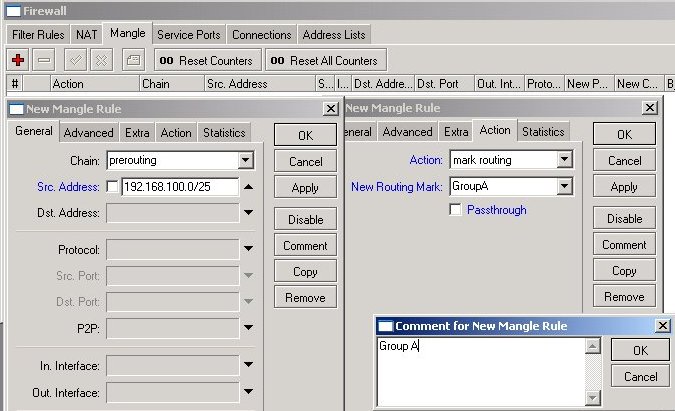
disini kita menggunakan fitur MANGLE pada mikrotik untuk memisahnya caranya sebagai berikut, 


Untuk Grup A , tentukan :
- prerouting dan Src. Alamat 192.168.100.0/25
- action mark Routing dan New Routing Mark GroupA.
Ganda gw 22.jpg


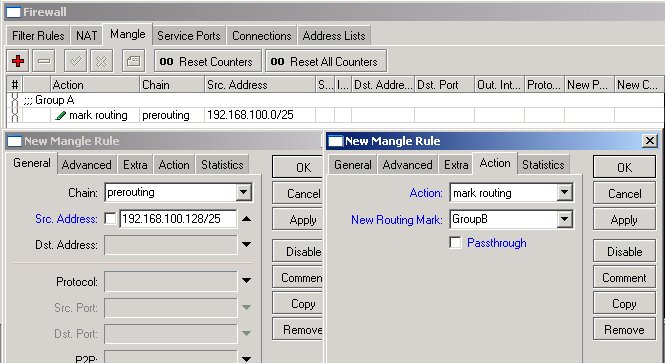
Untuk Grup B , tentukan :
- prerouting dan Src. Alamat 192.168.100.128/25
- action mark Routing dan New Routing Mark GroupB.


Ganda gw 25.jpg


Semua IP yang berasal dari workstation ditandai dengan routing mark GroupA atau GroupB . 
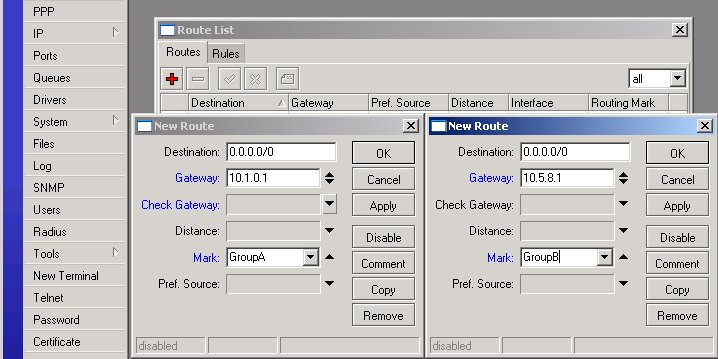
Selanjutnya, kita harus menentukan kedua rute default (destination 0.0.0.0 / 0) dengan mark routing dan gateway

Ganda gw 26.jpg


Tes dengan menelusuri rute ke beberapa alamat IP di Internet!

Dari workstation dari Grup A , 

C: \> tracert-d 8.8.8.8 

Tracing rute ke 8.8.8.8 selama maksimum 30 hop 

  1 2 ms 2 ms 2 ms 192.168.100.254 
  2 10 ms 4 ms 3 ms 10.1.0.1 
  ...


Dari workstation dari Grup B,

C: \> tracert-d 8.8.8.8 

Tracing rute ke 8.8.8.8 selama maksimum 30 hop 

  1 2 ms 2 ms 2 ms 192.168.100.254 
  2 10 ms 4 ms 3 ms 10.5.8.1 
  ...


sumber


Read Maneh »»  

Sunday, December 23, 2012

Show Hidden Files Mac OS X10.7.x Lion


Menampilkan File Tersembunyi (Hidden Files) di Mac OS X 10.7 Lion


Sebenarnya banyak aplikasi pihak ketiga yang bias digunakan untuk melihat file yang tersembunyi di Mac layaknya show hidden files di Windows. Tapi kali ini penulis mencoba untuk tidak menggunakan hal tersebut dan menggunakan fasilitas yang ada pada mac. Penulis mencoba menggunakan Terminal. Jadi dengan tidak banyaknya aplikasi yang diinstal pada Mac anda maka juga tidak akan terlalu membebani kinerja Mac anda.
Untuk mengaktifkan files/folderyang tersembunyi di jendela Finder, langkah-langkahnya sebagai berikut :
1.     Buka Finder kemudian masuk ke Aplikasi
2.     Buka Folder Utilities
3.     Buka Jendela Terminal
4.     Copy dan Paste perintah dibawah ini :


1
defaults write com.apple.Finder AppleShowAllFiles YES

5.     Kemudian Tekan Enter
6.     Sekarang tekan dan tahan tombol ‘alt’ pada Keyboard dan klik kanan pada icon finder.
7.     Kemudian Klik Relaunch


Dan sekarang, anda sudah dapat mencari atau melihat file atau folder yang tersembunyi di finder mac.
 Satu langkah terakhir untuk mengembalikan perintah yang anda ketikkan sebelumnya pada terminal bisa dilihat pada baris teks dibawah ini :

1
defaults write com.apple.Finder AppleShowAllFiles NO


Read Maneh »»  

Thursday, November 8, 2012

Konfigurasi Dasar Cisco Switch 2950 Series

Cisco : Konfigurasi Dasar Cisco Switch 2950 Series: Author : Motaroirhaby
 Tujuan : memahami dan belajar switching cisco dengan konsep yang kita pelajari . ...
Read Maneh »»  

Tuesday, November 6, 2012

Disable the WgaTray.exe process

Caranya buka task manager trus cari dibagian proses, klik kanan – end process.(kalo bandel gak mau mati juga, abaikan saja, langsung tancap ke step berikutnya).

Rename file wgatray.exe dan  wgalogon.dll yang terletak di folder windows\system32, jadi terserah semisal, wgatray1 dan wgalogon1 atau apalah terserah.

terakhir, buka command prompt kemudian ketik seperti inim 
regsvr32 c:\windows\system32\legitcheckcontrol.dll /u” (tanpa tanda petik). 

* c:\ merupakan direktory windows terinstall dan fungsi command tersebut untuk unregister file tersebut.

dan yang terakhir restartlah komputer...
Read Maneh »»  

Monday, November 5, 2012

IP Forward Web Server

Sudah lama nggak posting, :D
Suatau ketika saya ingin memanfaatkan IP publik pada router saya gunakan sebagai Web Server, emmm... Bagaimana yaw..? disini saya memanfaatkan IP Forwarder pada mikrotik,

IP Forward adalah suatu system yang berfungsi untuk meneruskan atau mem-forward paket-paket dari suatu network ke network yang lain. Untuk mengkonfigurasinya, kita perlu mengubah modulkernel ip_forward menjadi enable.


Langsung saja ya...
Saya mempunyai sebuah Router RB751U dan semuah PC yang berfungsi sebagai Web Server yang terhubung dengan jaringan local Mikrotik. Jaringan Publik / IP Publik pada ether1 dengan IP 110.9.8.7 dan IP pada PC/Web Server adalah 192.168.10.123.

Karena umumnya webserver listen di port 80,maka kita port 80 akan kita forward.

caranya :
1. Jalankan Winbox
2. Ganti port "www" pada services dengan port 10 dengan cara buka window IP Services List   
    [IP ~> Services] ganti port "www"    

2. Buka New Terminal dari Winbox, lalu ketikkan command seperti berikut ini :

/ip firewall nat add chain=dstnat dst-address=110.9.8.7 protocol=tcp dst-port=80  action=dst-nat to-addresses=192.168.10.123 to-ports=80 comment=”forward web server”

atau dengan menggunakan Winbox,


kalo sudah, silakan coba buka browser dan ketikan 110.9.8.7 pada address bar browser
Read Maneh »»  

Tuesday, May 15, 2012

Autostart Xampp on Ubuntu

Ketika kita membuat suatu web server dengan xampp terbesit suatu pertanyaan, "Bagaimana biar XAMPP bisa autostart..?"


Pertama-tama instal XAMPP diserver yang berbasis OS LINUX  *penulis disini menggunakan DEBIAN
Extract lampp:
#sudo tar xvfz xampp-linux-1.7.7.tar.gz -C /opt

Start lampp:
#sudo /opt/lampp/lampp start

Agar lampp berjalan otomatis saat start, lakukan hal ini :
#sudo ln -s /opt/lampp/lampp /etc/init.d/lampp
#sudo update-rc.d -f lampp defaults


Semoga BERMANFAAT...

Read Maneh »»  

Saturday, February 18, 2012

Folder Sharing Mac OS X dari Windows 7


Mengakses Folder Sharing Mac OS X dari Windows 7 
Secara default Folder Sharing Windows 7 tidak akan bekerja dengan Mac OS X,  
Jika Anda mencoba untuk mengakses folder sharing dari Mac OS X, 
Windows 7 akan menampilkan kesalahan pada logon berulang kali.
Masalahnya adalah bahwa Windows 7, secara default hanya akan menggunakan NTLMv2 untuk otentifikasi, 
yang tidak didukung oleh layanan Berbagi Mac OS X. 
Masalah lainnya adalah minimnya sesi keamanan Client berbasis NTVLM SSP.

Untuk menyiasati ini: 
1. Di Windows, buka Control Panel 
2. Beralih ke tampilan "Classic
3. Double-click pada "Administrasi
4. Double-click Local "Security Policy
5. Atau pada Run ketikan secpol.msc 
6. Expand "Local Policies" dan pilih "Security Options
7. Cari "Network Security: LAN Manager Authentication Level" dalam daftar dan klik dua kali. 
8. Ubahlah pengaturan dari "Send NTMLv2 response only" untuk "Send LM & NTLM - use NTLMv2 session if negotiated
9. Network Security: Minimum session security for NTLM SSP Based (including secure RPC) Clients
10. Ubah pengaturan dari "require 128 bit" dengan hilangkan centangan (No Minimum) 
11. Klik OK 
Read Maneh »»  

Wednesday, January 11, 2012

Internet Sharing via Debian and IPTables

"Bagaimana yaw cara bikin Gateway ato internet Sharing tp pake LINUX??"
mari kita membuatnya dengan OS Linux Ubuntu..
Pertama-tama instal PC dengan Linux dan di PC memiliki 2 Lan Card ato biasa di sebut dengan Ethernet yang berfungsi :

- Ethernet yang pertama difungsikan sebagai interface ke isp kesayangan anda, saya sebut sebagai eth0
- Ethernet yang kedua difungsikan sebagai interface ke lokal dan saya sebut sebagi eth1


Kita akan langsung mulai saja :

1. Install atau pasang 2 LAN card di komputer yang akan dijadikan router
2. Sebelumnya Minta IP public ke ISP lengkap dengan netmask,broadcast dan DNSnya.
3. Kemudian edit file konfigurasi jaringan menggunakan editor kesayangan anda. sebagai contoh saya menggunakan public ip yaitu 123.231.xxx.xxx dan jaringan lokal menggunakan 192.168.10.164
dengan cara mengetikan    nano /etc/network/interface


    # This file describes the network interfaces available on your system
    # and how to activate them. For more information, see interfaces(5).


    # The loopback network interface
    auto lo
    iface lo inet loopback


    # The primary network interface
    auto eth0
    iface eth0 inet static
    address 123.231.xxx.xxx
    netmask 255.xxx.xxx.xxx
    network 123.231.xxx.xxx
    broadcast 123.231.xxx.xxx
    gateway 123.231.xxx.xxx.xxx


    auto eth1
    iface eth1 inet static
    address 192.168.10.164
    netmask 255.255.255.0
    network 192.168.10.0
    broadcast 192.168.10.255

4. Kemudian edit file di bawah ini dengan mengetikan :
       [root@adilinux ~]# nano /etc/resolv.com
    nameserver 127.0.0.1
    nameserver 202.51.xxx.xxx # firs DNS Pemberian dari ISP
    nameserver 202.155.xxx.xxx # DNS Pemberian dari ISP

5. Kemudian edit kembali file dibawah ini
    [root@adilinux ~]# nano /etc/network/options
   
    dan ketikan sebagain berikut,
     forward=yes
    spoofprotect=yes
    syncookies=no

6. Untuk mengaktifkan forwading dan NAT oleh iptables bagusnya kita akan membuat file dan kita simpan di [root@adilinux ~]# vim /etc/init.d/internetsharing


dan ketikan di dalmnya
    #!/bin/sh
    INTIF="eth1"
    EXTIF="eth0"
    #Gunakan dibawah jika anda menggunakan Modem pppo
    #EXTIF="ppp0"
    #EXTIP="`/sbin/ifconfig ppp0 | grep 'inet addr' | awk '{print $2}' | sed -e     's/.*://'`"
    /sbin/depmod -a
    /sbin/modprobe ip_tables
    /sbin/modprobe ip_conntrack
    /sbin/modprobe ip_conntrack_ftp
    /sbin/modprobe ip_conntrack_irc
    /sbin/modprobe iptable_nat
    /sbin/modprobe ip_nat_ftp
    echo "1" > /proc/sys/net/ipv4/ip_forward
    echo "1" > /proc/sys/net/ipv4/ip_dynaddr
    iptables -P INPUT ACCEPT
    iptables -F INPUT
    iptables -P OUTPUT ACCEPT
    iptables -F OUTPUT
    iptables -P FORWARD DROP
    iptables -F FORWARD
    iptables -t nat -F
    iptables -A FORWARD -i $EXTIF -o $INTIF -m state --state ESTABLISHED,RELATED -j ACCEPT
    iptables -A FORWARD -i $INTIF -o $EXTIF -j ACCEPT
    iptables -t nat -A POSTROUTING -o $EXTIF -j MASQUERADE


7.Supaya file internetsharing dapat dieksekusi maka lakukan
    [root@adilinux ~]# chmod +x /etc/init.d/internetsharing

8. Supaya script tadi jalan secara otomatis ketika direstart maka lakukan hal dibawah
    [root@adilinux ~]# update-rc.d -f internetsharing defaults

Adding system startup for /etc/init.d/internetsharing ...
/etc/rc0.d/K20test -> http://www.adisumaryadi.net/init.d/internetsharing
/etc/rc1.d/K20test -> http://www.adisumaryadi.net/init.d/internetsharing
/etc/rc6.d/K20test -> http://www.adisumaryadi.net/init.d/internetsharing
/etc/rc2.d/S20test -> http://www.adisumaryadi.net/init.d/internetsharing
/etc/rc3.d/S20test -> http://www.adisumaryadi.net/init.d/internetsharing
/etc/rc4.d/S20test -> http://www.adisumaryadi.net/init.d/internetsharing
/etc/rc5.d/S20test -> http://www.adisumaryadi.net/init.d/internetsharing

9. Restart debian anda dan tunggu hingga masuk ke promt lagi, dan sambil menunggu kita setting terlebih dahulu jaringan lokal contohnya

IP Address 192.168.16.1
Broadcast 255.255.255.0
Gateway 192.168.16.100 (IP Komputer router yang telah kita buat)
DNS 202.51.xxx.xxx # DNS Pemberian dari ISP
202.155.xxx.xxx # DNS dari ISP karena biasanya beri dua

10. Sekarang kita coba ping dari komputer client ke router menggunakan cmd dari menu run
Microsoft Windows XP [Version 5.1.2600]
(C) Copyright 1985-2001 Microsoft Corp.


C:Documents and SettingsAdi Sumaryadi>ping 192.168.16.100


Pinging 192.168.16.100 with 32 bytes of data:


Reply from 192.168.16.100: bytes=32 time=1ms TT


Ping statistics for 192.168.16.100:
Packets: Sent = 4, Received = 4, Lost = 0 (
Approximate round trip times in milli-seconds:
Minimum = 1ms, Maximum = 1ms, Average = 1ms

sekarang kita coba ping ke google

C:Documents and SettingsAdi Sumaryadi>ping google.c

Pinging google.com [72.14.207.99] with 32 bytes of da

Reply from 72.14.207.99: bytes=32 time=265ms TTL=235
Reply from 72.14.207.99: bytes=32 time=263ms TTL=235
Reply from 72.14.207.99: bytes=32 time=264ms TTL=235
Reply from 72.14.207.99: bytes=32 time=263ms TTL=235

Ping statistics for 72.14.207.99:
Packets: Sent = 4, Received = 4, Lost = 0 (0% los
Approximate round trip times in milli-seconds:
Minimum = 263ms, Maximum = 265ms, Average = 263ms


Read Maneh »»  

Monday, January 2, 2012

New Year 2012

.
Read Maneh »»  

Saturday, November 26, 2011

File Sharing from Ubuntu to Mac OS X

Pimpinan : "Mas tolong buatin File Sharing dari Server Ubuntu 
                   tp File Sharing itu bisa di akses dari MAC.."
Staff IT     : "Iya Pak, akan saya coba buatin pak.."
Staff IT     : "(Gimana ya caranya...? waduh bisa gawat ini..?!!)"

Agar file Sharing bisa di baca via MAC OS perlu adanya aplikasi "IPTALK" (kalau di windows server), sedangkan di UBUNTU perlunya aplikasi yang bernama "Netatalk", bagaimana cara konfigurasinya...?

1. install Netatalk pada ubuntu
   - buka terminal pada ubuntu
   - ketikan #sudo apt-get install netatalk

2. konfigurasi
   - buka file "netatalk" pada /etc/default 
  dengan cara ketikan #sudo nano /etc/default/netatalk
   - ubah isi file,

          ATALKD_RUN=no
      PAPD_RUN=no
      CNID_METAD_RUN=yes
      AFPD_RUN=yes
      TIMELORD_RUN=no
      A2BOOT_RUN=no

   - masuk ke dalam directory /etc/netatalk dan buka file AppleVolumes.default
   - scroldown dan masukan alamat directory yang akan di Share
     contoh : 

             disini penulis akan men-share directory "/rubi" pada "/home"


             #
      # By default all users have access to their home directories.
      ~/                      "/home/xgawe/master/rubi/"


    - lakukan restarting service #sudo /etc/init.d/netatalk restart

3. Uji coba
   - jalankan Mac OS X, pilih Tool -> Connect to Server
   - masukan IP UBUNTU server
     contoh :

               afp://192.168.10.164

   - masukan USER dan PASSWORD root ubuntu server

4. selesai


Pimpinan : "Bagaimana mas ?!, Sudah bisa?!!"
Staff IT     : "Iya Pak Sudah silakan coba dengan IP 192.168.10.164"
Pimpinan : "Sipp Bagus.."
Staff IT     : "Terimakasih Pak..."


Read Maneh »»  

Saturday, November 19, 2011

Teknologi Cloud Computing


Cloud computing tidak lama lagi akan menjadi realita, dan ini akan memaksa para IT professional untuk cepat mengadaptasi yang dimaksud dengan teknologi ini. Akibat dari keadaan sosial ekonomi yang terus mengalami revolusi yang sangat cepat sehingga melahirkan cloud computing, dimana teknologi ini dibutuhkan untuk kecepatan dan realibilitas yang lebih dari teknology yang sebelumnya sehingga teknologi ini nantinya akan mencapai pada tingkat investasi dalam term cloud service yang cepat dan mudah.
Cloud sudah hadir di depan kita saat ini, namun apa itu cloud ? kemana tujuanya ? dan apa resikonya? dan bagaimana organisasi IT mempersiapkan ini ? itulah pertanyaan yang setidaknya akan hadir oleh beberapa praktisi ataupun peminat IT, Cloud computing pada dasaranya adalah menggunakan -based service untuk meng support business process. Cloud service biasanya memiliki beberapa karakteristik, diantaranya adalah:
Sangat cepat di deploy, sehingga cepat berarti instant untuk implementasi.
  • Nantinya biaya start-up teknologi ini mungkin akan sangat murah atau tidak ada dan juga tidak ada investasi kapital.
  • Biaya dari service dan pemakaian akan berdasarkan komitmen yang tidak fix.
  • Service ini dapat dengan mudah di upgrade atau downgrade dengan cepat tampa adanya Penalty.
  • Service ini akan menggunakan metode multi-tenant (Banyak customer dalam 1 platform).
  • Kemampuan untuk meng customize service akan menjadi terbatas.
Teknologi cloud akan memberikan kontrak kepada user untuk service pada 3 tingkatan:
  • Infrastructure as Service, hal ini meliputi Grid untuk virtualized server, storage & network. Contohnya seperti  Amazon Elastic Compute Cloud dan Simple Storage Service.
  • Platform-as-a-service: hal ini memfokuskan pada aplikasi dimana dalam hal ini memungkinkan developer untuk tidak memikirkan hardware dan tetap fokus pada application development nya tampa harus mengkhawatirkan operating system, infrastructure scaling, load balancing dan lainya. Contoh nya yang telah mengimplementasikan ini adalah Force.com dan Microsoft Azure investment.
  • Software-as-a-service: Hal ini memfokuskan pada aplikasi denga Web-based interface yang diakses melalui Web Service dan Web 2.0. contohnya adalah Google AppsSalesForce.com dan social network application seperti FaceBook.
Beberapa investor saat ini masih mencoba untuk mengekplorasi adopsi teknologi cloud ini untuk dijadikan bisnis sebagaimana  Amazon dan Google telah memiliki penawaran khusus pada untuk teknologi cloud, dan  juga telah melakukan investasi jutaan dollar untuk ini.
Melihat dari tren ini kita dapat memprediksi masa depan, standard teknologi akan menjadi lebih sederhana karena ketersediaan dari banyak cloud service.

Lalu apa resikonya ?

Sebagaimana yang dikatakan sebagai bisnis service, dengan teknologi cloud anda sebaiknya mengetahui dan memastikan apa yang anda bayar dan apa yang anda investasikan sepenuhnya memang untuk kebutuhan anda menggunakan service ini. Anda harus memperhatikan pada beberapa bagian yaitu:
  • Service level – Cloud provider mungkin tidak akan konsisten dengan performance dari application atau transaksi. Hal ini mengharuskan anda untuk memahami service level yang anda dapatkan mengenai transaction response time, data protection dan kecepatan data recovery.
  • Privacy - Karena orang lain / perusahaan lain juga melakukan hosting kemungkinan data anda akan keluar atau di baca oleh pemerintah U.S. dapat terjadi tampa sepengetahuan anda atau approve dari anda.
  • Compliance - Anda juga harus memperhatikan regulasi dari bisnis yang anda miliki, dalam hal ini secara teoritis cloud service provider diharapkan dapat menyamakan level compliance untuk penyimpanan data didalam cloud, namun karena service ini masih sangat muda anda diharapkan untuk berhati hati dalam hal penyimpanan data.
  • Data ownership – Apakah data anda masih menjadi milik anda begitu data tersebut tersimpan didalam cloud? mungkin pertanyaan ini sedikit aneh, namun anda perlu mengetahui seperti hal nya yang terjadi pada  yang mencoba untuk merubah terms of use aggrement nya yang mempertanyakan hal ini.
  • Data Mobility – Apakah anda dapat melakukan share data diantara cloud service? dan jika anda terminate cloud relationship bagaimana anda mendapatkan data anda kembali? Format apa yang akan digunakan ? atau dapatkah anda memastikan kopi dari data nya telah terhapus ?
Untuk sebuah service yang masih tergolong kritis untuk perusahaan anda, saran terbaik adalah menanyakan hal ini se detail detailnya dan mendapatkan semua komitmen dalam keadaan tertulis.

Apa yang dilakukan Smart Company saat ini ?

Ada banyak kesempatan pada organisasi IT khususnya untuk mensosialisasikan cloud service. Banyak organisasi yang mencoba untuk menambahkan firut ini kepada infrastruktur yang mereka miliki sebelumnya untuk mengambil keuntungan dari “cloud bursting“; khususnya jika anda membutuhkan kapasitas ekstra atau ekstra aktifitas, anda dapat memanfaatkan cloud ketimbang melakukan investasi resource secara in-house.
Development/test dan beberapa aktifitas yang mirip juga menjadi tempat yang bagus untuk cloud, memungkinkan anda untuk mengurangi pengeleluaran perkapita dan biaya data center yang terus meingkat dari sisi kecepatan dan uptime.
Sedangkan perusahaan yang tidak segan segan untuk mengimplementasi teknologi cloud untuk data mereka dan menyimpan nya sebagai fasilitas mereka sendiri untuk memastikan kebijakan perusahaan tersimpan dengan baik tentunya akan lebih baik, sehingga memastikan proses komputerasisasi pada cloud sebagai sistem proses yang dibutuhkan akan lebih independen.

Apakah anda siap ?

Jika organisasi anda baru saja mengeksplorasi teknologi cloud ada beberapa cloud service yang sudah cukup mapan dan dapat di pertimbangkan misalnya sebagai e-mail service. Namun untuk masalah sekuriti, dengan mengembangkan internal infrastruktur anda menjadi model cloud akan lebih baik.
Dengan begini role IT kini ikut berperan dalam hal business model yang dibutuhkan untuk perekonomian saat ini. Bagaimana anda meningkatkan kecepatan dan uptime ? dan bagaimana anda dapat men support business operation dengan sedikit dan pengeluaran yang fix?
Langkah awal yang harus anda lakukan adalah mempelajari sistem kontrak dari cloud service. pastikan setiap process menjadi simple, dapat berulang ulang dan menjadi nilai tambah untuk bisnis anda.
Kedua, anda harus mengidentifikasi service apa yang dapat anda manfaatkan di dalam cloud dan mana yang seharusnya bersifat internal. Hal ini sangat penting untuk anda ketahui mengenai system dan service core yang dapat dimanfaatkan oleh bisnis anda. dan sebaiknya anda mengkategorikan beberapa elemen bisnis anda berdasarkan resiko dari penggunaan cloud service.
Langkah terakhir, anda harus melakukan strategi sourcing untuk mendapatkan biaya yang sangat murah, namun memiliki scalability dan flexibility untuk kebutuhan bisnis anda. Hal ini termasuk pertimbangan akan proteksi data ownership dan mobility, compliance dan beberapa element seperti halnya kontrak IT tradisional.
Beberapa penjelasan mengenai Cloud Computing lainya:
Disadur dari: teknoinfo
Read Maneh »»  

Tuesday, November 8, 2011


Salam Damai buat kita smua, ini ada suatu permasalahan yang di dapat di sebuah forum yang terkenal, disini dijumpai suatu masalah dimana user akan membuat suatu AP dengan mesin utama adalah MIKROTIK sebagai LOGINnya dan sebagai APnya yaitu TP-Link, berikut kasusnya : 
------------------------------------------------------------------------------------------------------------------
Gan topologi jaringan ane
SPEEDY-MIKROTIK-SWITCH/HUB-LAN-WIFI
ane mau tanya gimana cara setting wifi agar bisa pakai laptop dgn wifi,sy menggunakan wireles router tp link wr340g,perlu di ketahui IP mikrotik 192.168.1.1 sedang IP modem 192.168.2.1,apakah mikrotiknya perlu di setting juga atau hanya di wirelesnya..thanks atas jawabannya
Maaf gan ane cuma membantu sedikit :

Disisi mikrotik :
- Tentukan Port yang akan di hubungkan ke Spidol misalkan ether1
- Set IP ether1 MikroTik dengan IP 192.168.2.2/24
Quote:
/ip address add address=192.168.2.2/24 interface=ether1 comment=public blic disabled=no
- Set Prymary DNS dan Secondary DNS pada MikroTik misalkan :
Primary DNS : 10.10.10.10
Secondary DNS : 10.10.20.20
Quote:
/ip dns set servers=10.10.10.10,10.10.20.20 allow-remote-requests=yes
- Terus setting routingnya pada Mikrotik
Quote:
/ip route add gateway=192.168.2.1 disabled=no
- Set NAT pada Mikrotik agar client bisa akses inet
Quote:
/ip firewall nat add chain=srcnat src-address=192.168.1.0/24 action=masquerade disabled=no
- Selanjutnya tentukan port untuk LAN dan setting IP serta DHCP di sisi MikroTik.
Quote:
/ip address add address=192.168.1.1/24 interface=ether2 comment=LAN disabled=no
- Range IP yang bisa di gunakan di client mulai dari 192.168.1.2 s/d 192.168.1.50
Quote:
/ ip pool add name=dhcp-lan ranges=192.168.1.2-192.168.1.50
- Lanjut ke setting DHCP
Quote:
/ip dhcp-server add name=dhcp-lan interface=ethe lease-time=1d add ress-pool=dhcp-lan add-arp=yes always-broadcast=yes disabled=no
Untuk settingan mikrotik sudah selesai.

Disisi TP-Link
- Set Sebagai AP Bridge agar client yang connect ke Access Point dapat IP dari MikroTik
- Non Aktifkan DHCP pada TP-Link
- Kalau TP Link di set sebagai AP bridge kabel jaringan dari switch yang menuju ke TP-Link di colok ke Port Wan.

Sampai disini settingan semua sudah selesai.

Kalau ada settingan yang salah ane mohon maaf, mungkin rekan2 yang nanti ada yang bisa menambahkan.
Semoga membantu.....
Read Maneh »»